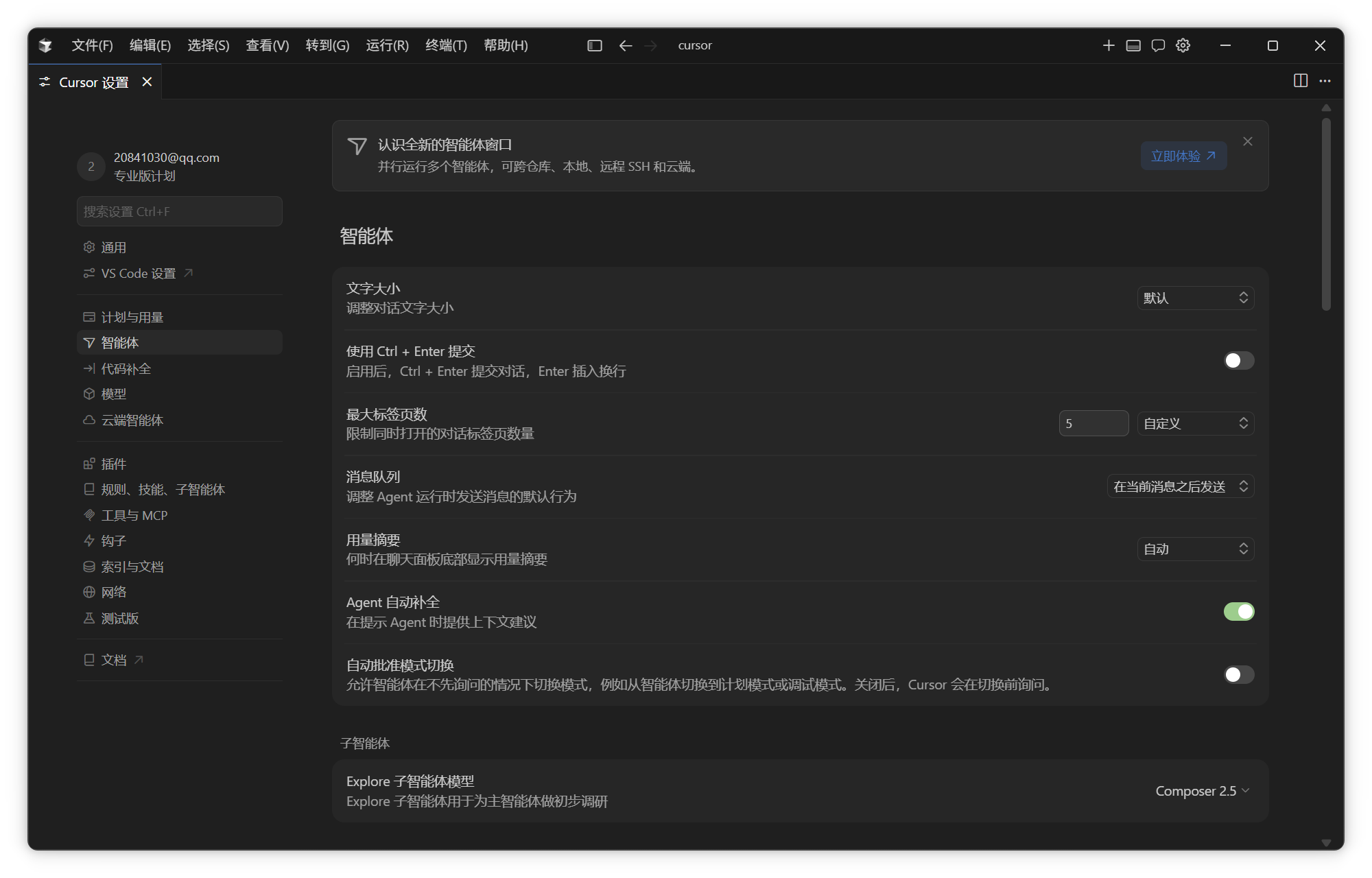
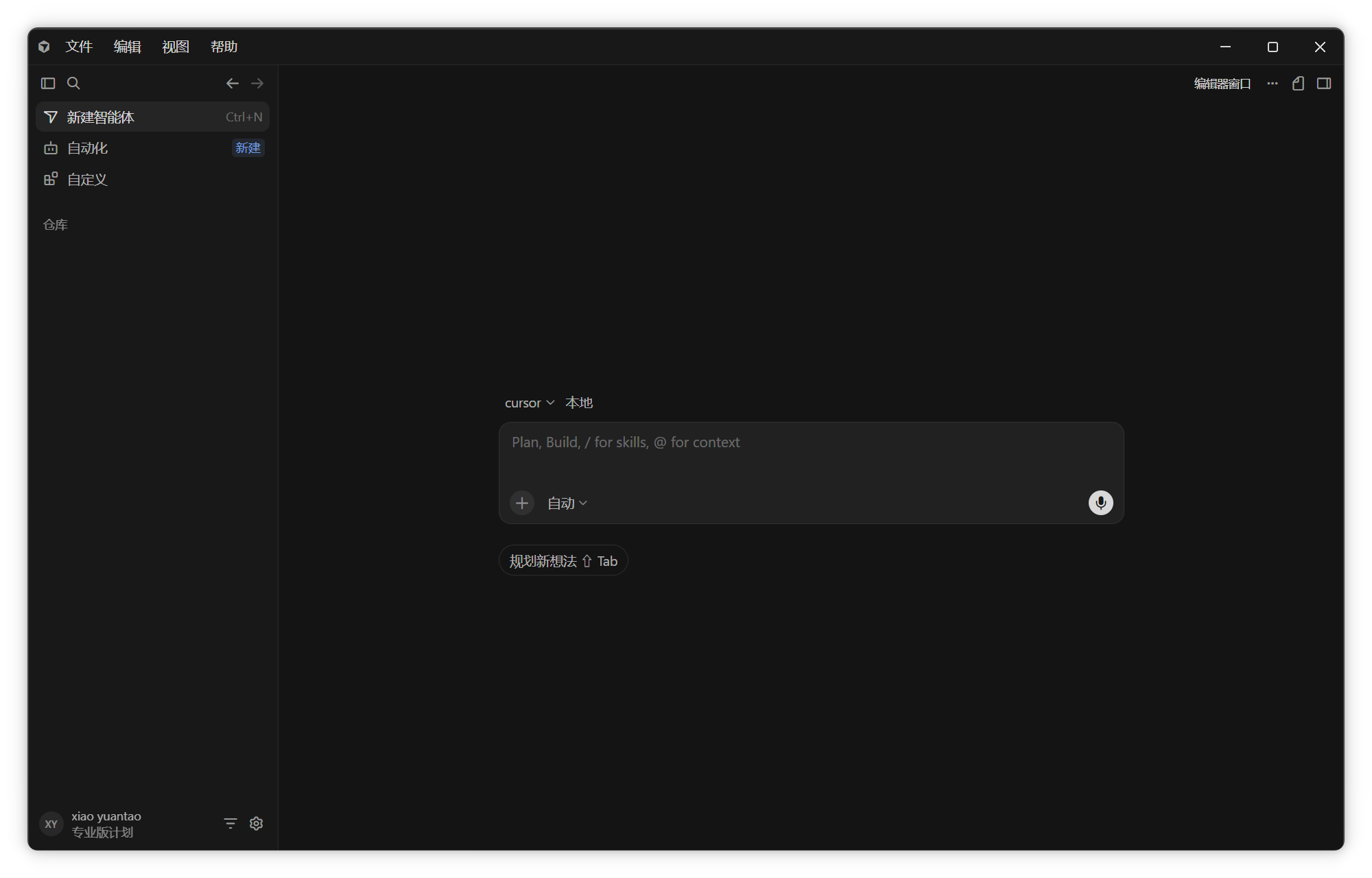
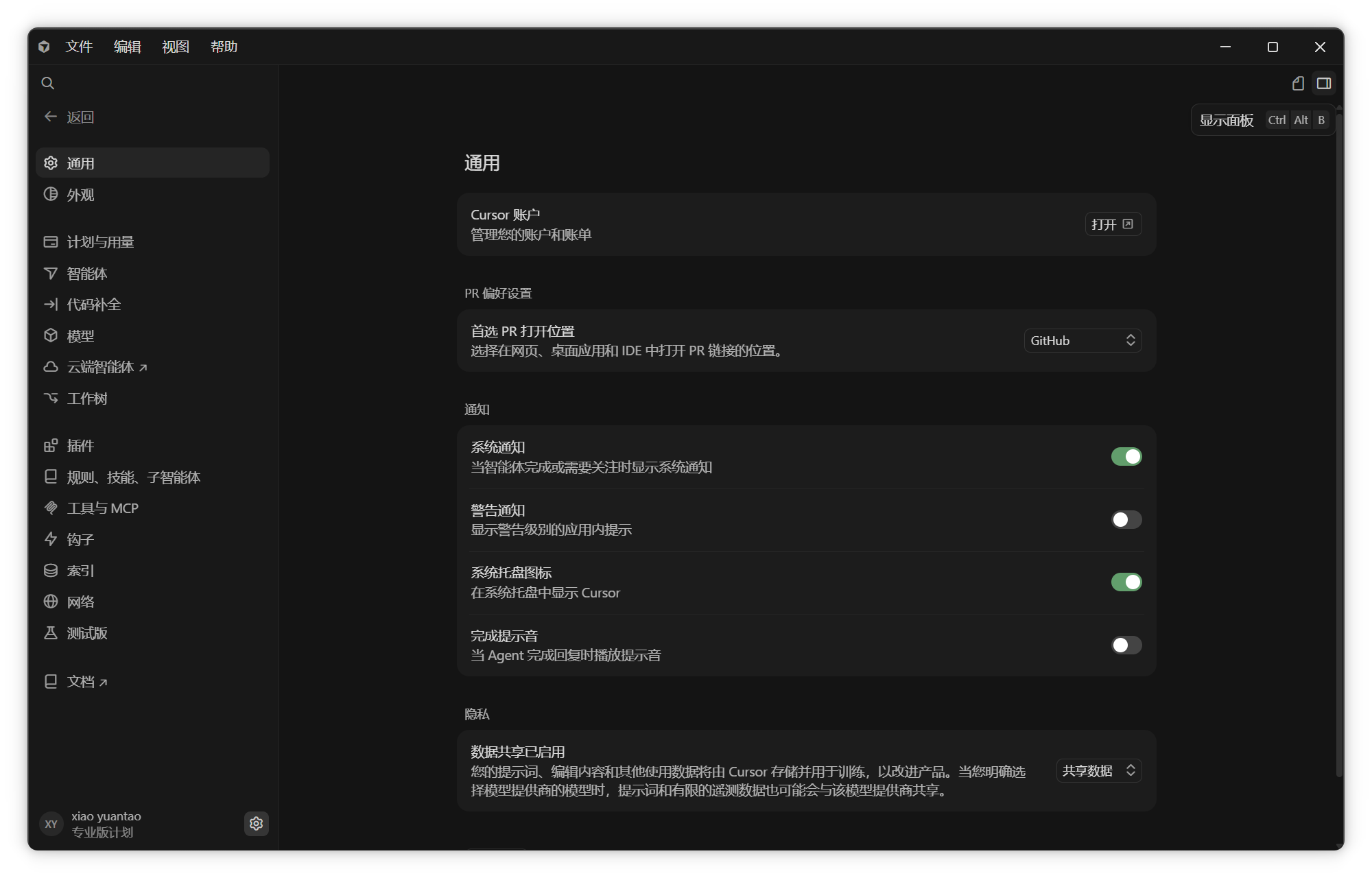
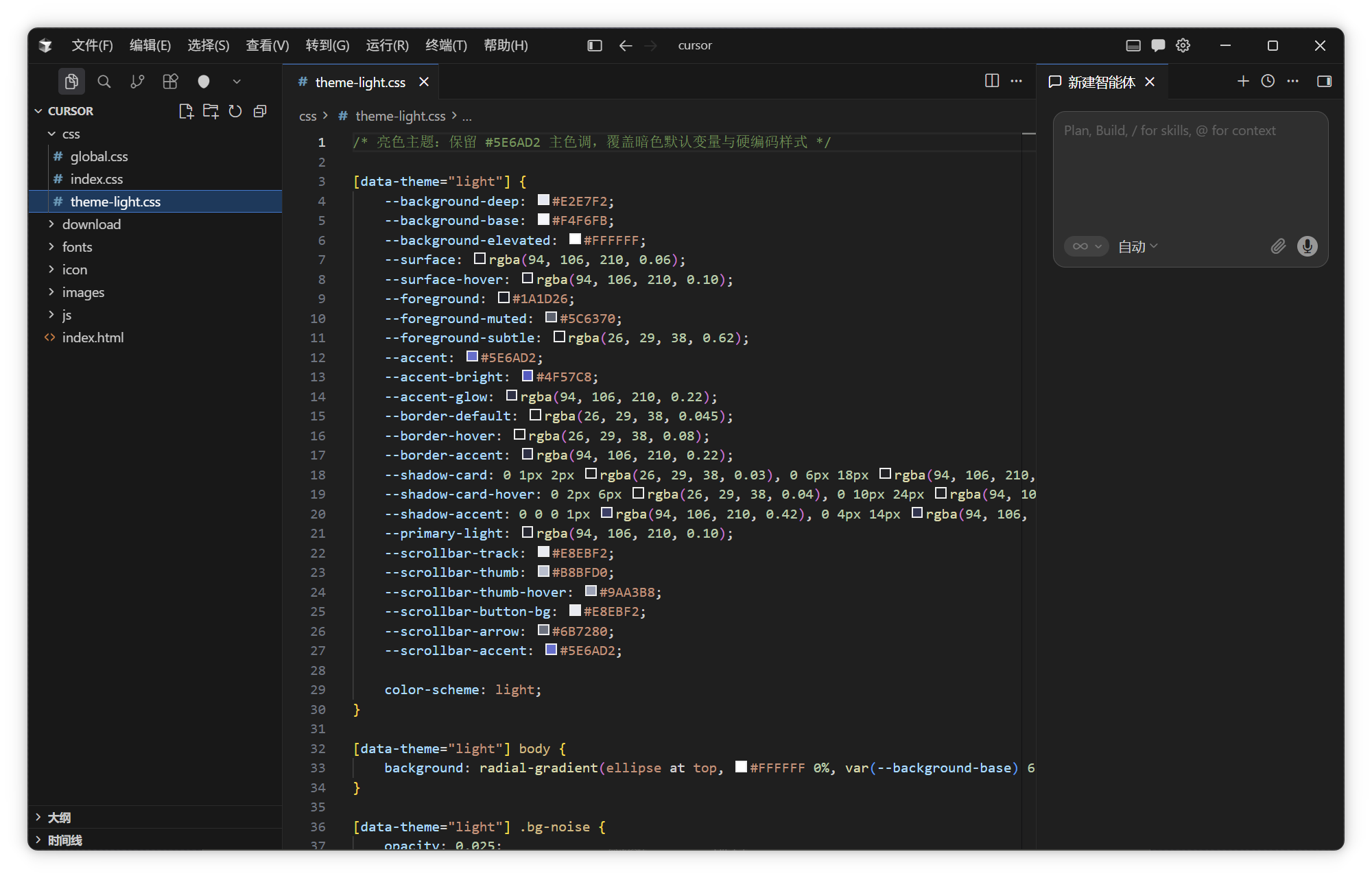
Editor + Agent 双模式 · 不改动界面逻辑
面向日常使用 Cursor 的用户,将界面中的英文菜单、按钮、提示和说明替换为中文,降低阅读和操作成本。不改动界面逻辑,需要时可一键还原。
官方尚未提供中文界面,本工具补齐 Cursor 专有界面的汉化空白
Cursor 官方目前尚未提供中文界面或汉化包。常见做法是安装 VSCode 汉化插件实现部分汉化——菜单、通用设置等会变成中文,但智能体侧栏、Cursor 设置、插件市场等 Cursor 专有界面 往往仍是英文,给习惯使用中文界面的用户增加了学习和使用成本。
Cursor 完整汉化工具 的做法是在自动安装 VSCode 汉化包的同时,向工作台注入带词典的运行时脚本,把 Cursor 专有界面也替换成中文,让日常使用的界面尽量一眼能读懂。工具已实现编辑器模式(Editor)和智能体模式(Agent)两种界面的全面汉化。
双层汉化方案,覆盖更广、维护更轻、可随时还原
一键自动安装 VSCode 汉化扩展(覆盖标准菜单、通用设置等)。如有更新,将自动根据版本下载匹配的语言包并安装,省去自己去扩展市场手动搜索、安装语言包的步骤。
通过注入脚本 + 本地词典,完整翻译 Cursor 专有界面,例如智能体侧栏、Cursor 设置(账户 / 模型 / 规则 / MCP)、插件市场、欢迎页、Git 面板及部分通知弹窗等。
主要修改工作台文件和系统托盘菜单固定文案。需要英文时运行「取消汉化」脚本即可恢复,已装的 VSCode 汉化包可保留。
Cursor 小版本更新后若有个别位置变回英文,再运行一次启动脚本即可,一般无需重装软件。
同时覆盖编辑器模式与智能体模式界面,从代码编辑区菜单到 Agent 侧栏、模式切换与命令面板,日常操作路径均可中文阅读。
日常点得到的界面大多已是中文;个别菜单、动态文案或新版本新增词条可能仍为英文,可在词典中补充后重新注入。Agent 对话与模型生成内容不属于界面汉化范围。
下载解压后按系统运行脚本,完全退出并重启 Cursor 即可生效
下载汉化工具压缩包并解压,内含启动脚本等文件。
Windows:双击 启动汉化_Win.bat。若 Cursor 安装在 C:\Program Files,请右键以管理员身份运行。
Mac / Linux:在终端执行 启动汉化_Mac.sh。
脚本会安装语言包并注入汉化,按提示可选打开 Cursor。
完全退出并重启 Cursor(不要只重新打开窗口,托盘图标也要关掉),汉化即可生效。
补充说明
bash 加空格,再把 启动汉化_Mac.sh 拖入窗口补全路径后回车,输入 Y 进行汉化。Configure Display Language,选择 配置显示语言zh-cn)Windows 双击 取消汉化_Win.bat;Mac / Linux 运行 取消汉化_Mac.sh。同样要完全退出并重启。语言包会保留,只是撤销注入、恢复备份文件,托盘菜单文案也会改回英文。
使用过程中最常遇到的问题与解决方法
完全退出并重启 Cursor(不要只重新打开窗口,托盘图标也要关掉),汉化即可生效。
升级会覆盖安装目录里的注入文件,不会自动恢复。完全退出 Cursor 后,再运行一次启动汉化脚本即可(会按新版本重新注入,并自动匹配语言包)。
汉化脚本依赖 Python 3.8+,需在系统中安装后才能运行。请到 python.org 根据系统版本下载安装,并勾选 Add python.exe to PATH。
按 Ctrl+Shift+P(Mac 用 Cmd+Shift+P)→ 输入「Configure Display Language」→ 选 中文(简体) / zh-cn → 再完全重启一次。如果没有中文(简体)选项,在扩展市场中搜索并安装「Chinese (Simplified) Language Pack」后重新设置。
汉化会修改工作台文件,Cursor 会校验文件哈希。请运行 修复校验_Win.bat(Mac / Linux 用 修复校验_Mac.sh)。若提示权限不足,Windows 请右键以管理员身份运行;完成后完全退出并重启 Cursor。
用记事本打开目录中的 启动汉化_Win.bat,在文件开头 cd /d "%~dp0"后面增加一行,指定 Cursor 安装目录,保存后重新运行启动脚本。
set CURSOR_INSTALL_DIR=D:\Program Files\cursor # 含 Cursor.exe 的安装文件夹直接将 启动汉化_Win.bat脚本拖入到 Cursor 的对话框中,发送以下提示词:
我需要安装这个汉化工具,汉化时出现了报错,帮我检查并重新执行脚本,我安装目录是:XXX